Gründerangebot: 50% Rabatt für die ersten 10 Kunden — Starter ab 29,50 €/Monat
In 5 Schritten zum KI-Telefonassistenten für Ihren Handwerksbetrieb. Account erstellen, Gewerk wählen, Rufweiterleitung aktivieren — fertig in unter 5 Minuten.
Sie haben sich entschieden, einen KI-Telefonassistenten für Ihren Handwerksbetrieb einzusetzen. Gute Entscheidung — denn verpasste Anrufe kosten Handwerker im Schnitt tausende Euro pro Monat.
Aber wie richtet man so etwas ein? Braucht man technisches Wissen? Muss man etwas installieren?
Die kurze Antwort: Nein. In dieser Anleitung zeigen wir Ihnen Schritt für Schritt, wie Sie BureauFlow in unter 5 Minuten einrichten — ohne IT-Kenntnisse, ohne Installation, ohne Vertragsbindung.
Das war's. Kein Computer nötig — alles funktioniert auch vom Smartphone aus.
Gehen Sie auf bureauflow.de/register und erstellen Sie Ihren Account.
Was Sie eingeben:
Nach der Registrierung erhalten Sie eine Bestätigungs-E-Mail. Klicken Sie auf den Link — fertig.
Tipp: Der kostenlose Tarif umfasst 15 Anrufe pro Monat. Keine Kreditkarte nötig. So können Sie BureauFlow in Ruhe testen, bevor Sie sich entscheiden.
Weitere Artikel
Rufweiterleitung einrichten bei Telekom, Vodafone, O2 und Festnetz — Schritt-für-Schritt mit GSM-Codes. Handy & Festnetz Anleitung für Handwerker.
18. März 2026
62% der Anrufer rufen nicht zurück. Bei 5 verpassten Anrufen pro Tag verlieren Handwerker bis zu 3.500 EUR pro Woche. Statistiken, Studien und Lösungen.
23. Januar 2026
Ist ein KI-Telefonassistent DSGVO-konform? Transparenzpflicht, Aufzeichnung nach §201 StGB, Art. 6 DSGVO — alles, was Handwerksbetriebe wissen müssen.
20. Februar 2026
Nach der Anmeldung fragt BureauFlow Sie nach Ihrem Gewerk. Das ist wichtig, weil die KI darauf basierend:
Verfügbare Gewerke:
Wählen Sie Ihr Gewerk aus der Liste. Falls Ihr Gewerk nicht dabei ist, wählen Sie „Allgemein Handwerk" — die KI passt sich trotzdem an.
Jetzt legen Sie fest, wie die KI Ihre Anrufer begrüßt. BureauFlow schlägt Ihnen eine Standard-Begrüßung vor, die Sie anpassen können.
Standard-Begrüßung (Beispiel):
„Guten Tag, Sie haben den Betrieb [Ihr Firmenname] erreicht. Ich bin der digitale Assistent und helfe Ihnen gerne weiter. Wie kann ich Ihnen helfen?"
Was Sie anpassen können:
Tipp für die Begrüßung: Halten Sie es kurz und freundlich. Anrufer wollen schnell zum Punkt kommen. Eine Begrüßung von 2-3 Sätzen reicht völlig aus.
Beispiel für einen Elektrikerbetrieb:
„Guten Tag, Elektro Müller, Ihr digitaler Assistent spricht. Ich kann Ihnen bei Terminanfragen, Angeboten und allgemeinen Fragen helfen. Bei einem Stromausfall leite ich Ihren Anruf direkt an Herrn Müller weiter. Wie kann ich Ihnen helfen?"
Weitere Tipps zur Konfiguration finden Sie auch in unserem Artikel über KI-Telefonassistenten für Elektriker und SHK-Installateure.
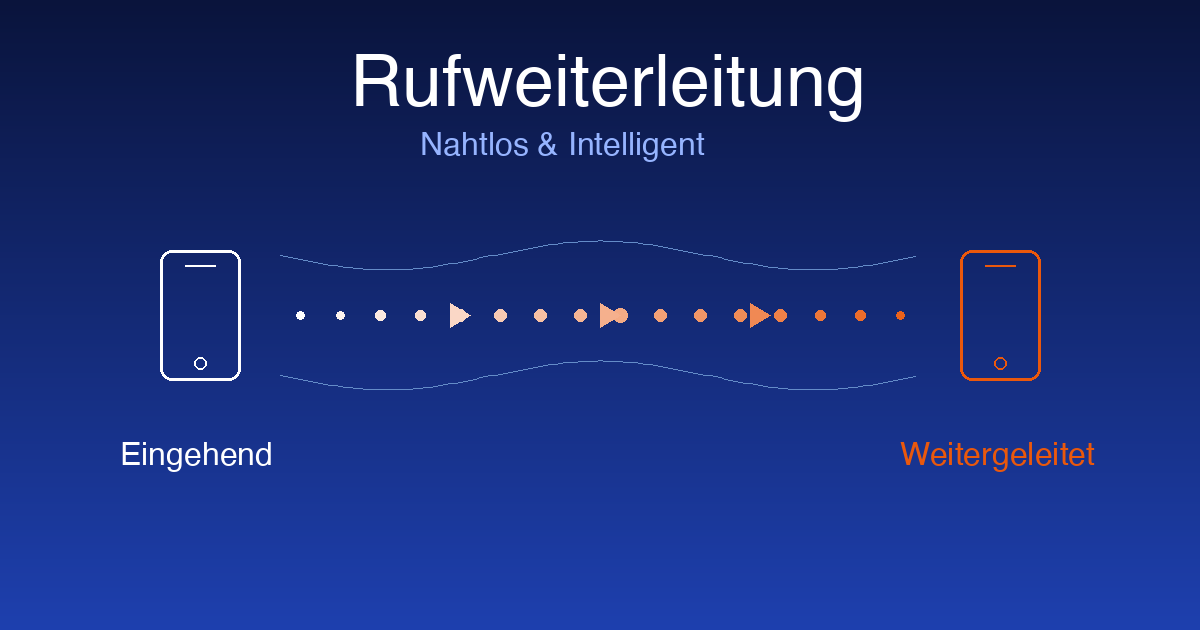
Damit die KI Anrufe entgegennehmen kann, leiten Sie Ihre Geschäftsnummer an die BureauFlow-Nummer weiter. Das geht direkt über Ihr Telefon — ohne Techniker, ohne Telefonanlage.
Die beste Option für die meisten Handwerker. Sie telefonieren ganz normal. Nur wenn Sie nicht abnehmen, springt die KI ein.
Telekom (Mobilfunk):
**62*IHRE-BUREAUFLOW-NUMMER#Vodafone:
**62*IHRE-BUREAUFLOW-NUMMER#O2 / Telefonica:
**62*IHRE-BUREAUFLOW-NUMMER#Alle Anrufe gehen direkt an die KI. Sinnvoll, wenn Sie auf der Baustelle gar nicht gestört werden möchten.
Alle Anbieter:
*21*IHRE-BUREAUFLOW-NUMMER#Zum Deaktivieren: Wählen Sie #21#
Telekom Festnetz:
*21*IHRE-BUREAUFLOW-NUMMER#Eine ausführliche Anleitung mit allen Anbietern und Sonderfällen finden Sie in unserem Rufweiterleitungs-Ratgeber.
Ihre BureauFlow-Nummer finden Sie in Ihrem Dashboard unter „Einstellungen". Sie wird Ihnen auch per E-Mail nach der Registrierung zugesendet.
Der wichtigste Schritt: Testen Sie Ihren neuen KI-Assistenten.
So testen Sie:
Worauf Sie achten sollten:
Tipp: Machen Sie 2-3 Testanrufe mit unterschiedlichen Szenarien. Einmal eine Terminanfrage, einmal eine allgemeine Frage, einmal einen simulierten Notfall. So bekommen Sie ein Gefühl dafür, wie die KI arbeitet.
Nein. Sie behalten Ihre bestehende Nummer. Die Rufweiterleitung leitet nur unbeantwortete Anrufe weiter.
Ja. Jede Telefonanlage, die Rufweiterleitungen unterstützt, funktioniert. Das gilt für alle modernen Anlagen — ob Fritzbox, Telekom Speedport oder Ihre Firmenanlage.
Jederzeit. In Ihrem Dashboard können Sie Begrüßung, Leistungen, Öffnungszeiten und Notfall-Regeln jederzeit ändern. Die Änderungen sind sofort aktiv.
Dann greift die Weiterleitung nicht. Die KI springt nur ein, wenn Sie nicht abnehmen (bei Variante A) oder wenn Sie die permanente Weiterleitung aktiviert haben (Variante B).
Ja. BureauFlow ist als deutsches Unternehmen DSGVO-konform by design. Alle Details zum Datenschutz finden Sie in unserem separaten Artikel.
Geben Sie der KI ein paar Tage, um sich zu beweisen. Prüfen Sie täglich die Anrufzusammenfassungen in Ihrem Dashboard und passen Sie bei Bedarf die Einstellungen an.
Die meisten Handwerker berichten:
Einen KI-Telefonassistenten einzurichten ist einfacher als die meisten Handwerker erwarten. Kein IT-Wissen nötig, keine Hardware, keine lange Vertragsbindung.
In 5 Schritten — Account, Gewerk, Begrüßung, Rufweiterleitung, Testanruf — sind Sie startklar. Und ab dem ersten Tag entgeht Ihnen kein Kundenanruf mehr.
Jetzt starten: BureauFlow kostenlos testen — 15 Anrufe pro Monat, keine Kreditkarte.
Dieser Artikel wurde vom BureauFlow Team verfasst. Bei Fragen zur Einrichtung erreichen Sie uns unter support@bureauflow.de.

